


| Edición de Presupuesto permite ingresar, editar o eliminar ítems. |
1. Crear Ítem
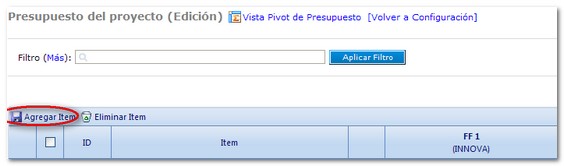
1.1 Haga click en  .
.
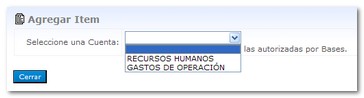
1.2 Escoja una cuenta.
 |
Solamente podrá visualizar aquellas cuentas que sean autorizadas por las bases para su tipo de proyecto |
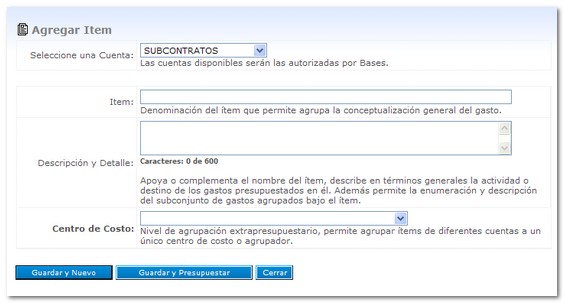
1.3 Complete los datos solicitados.
|
Sólo al seleccionar "Recursos Humanos" aparecerán distintos campos asociados a la identificación de la Persona. Debe seleccionar uno de esos. |
1.4 Escoja una opción:
- Haga click en
 si desea guardar e ingresar un nuevo ítem.
 - Haga click en
 si desea guardar y presupuestar
 inmediatamente su ítem.
 - Haga click en
 si desea cerrar la ventana y no guardar.
2. Presupuestar Ítem
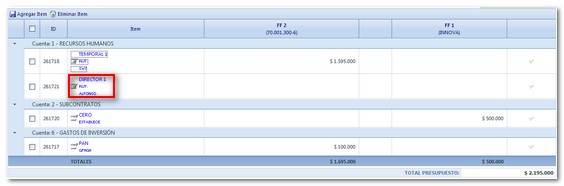
2.1 Seleccione un ítem y haga click sobre él.
2.2 Ingrese los datos solicitados
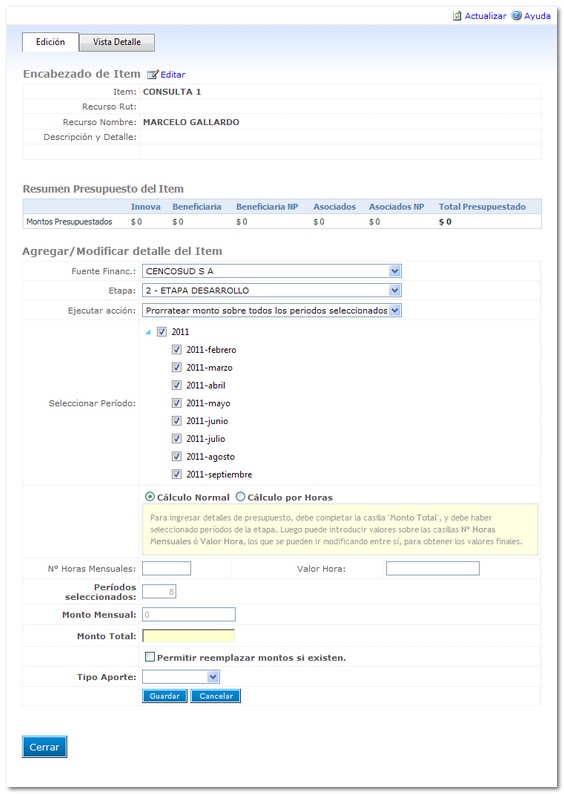
| Nombre | Descripción |
|---|---|
| Fuente Finac. | Debe seleccionar la institución que aportará con los gastos |
| Etapa | Debe seleccionar la etapa del proyecto a la cual corresponde este presupuesto |
| Ejecutar Acción | Le permite seleccionar entre prorratear o seleccionar monto por mes |
| Selección de Período | Debe seleccionar los períodos donde se asignarán los costo, dentro de la etapa del proyecto |
| Selección Cálculo Normal- Cálculo por Horas | Le permite seleccionar entre un cálculo medido por mes, o un cálculo por horas trabajadas |
| Monto Mensual | Acá mostrará o permitirá ingresar el costo mensual de su recurso |
| Monto Total | Acá mostrará o permitirá ingresar el costo total de su recurso |
| Permisos de Modificación | Seleccione si desea poder modificar el costo de su recurso al largo plazo |
| Tipo de Aporte | Debe seleccionar entre Pecuniario o No Pecuniario, dependiendo de como costeará su recurso |
|
Si usted selecciona la acción de prorratear, le permitirá ingresar el Monto Total y le calculará el Monto Mensual. Si usted selecciona la acción Copiar monto, le permitirá ingresar el Monto Mensual y le calculará el Monto Total. |
2.3 Escoja una opción:
- Haga click en  para guardar sus datos.
- Haga click en para cerrar la ventana.
3. Editar Ítem
3.1 Encabezado de ítem
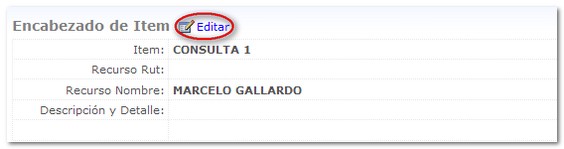
3.1.1 Haga click en
3.1.2 Modifique los campos que estime conveniente
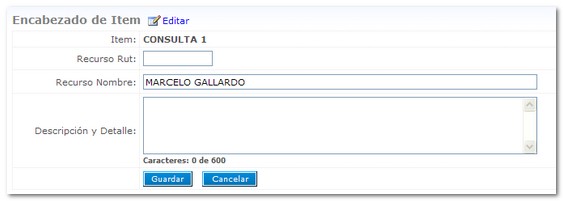
3.1.3 Escoja una opción:
- Haga click en para guardar su Edición.
- Haga click en para no guardar su Edición y cerrar la ventana.
3.2 Agregar/Modificar detalle del ítem
3.3.1 Rellene los campos solicitados para agregar o modificar alguno de los siguientes datos: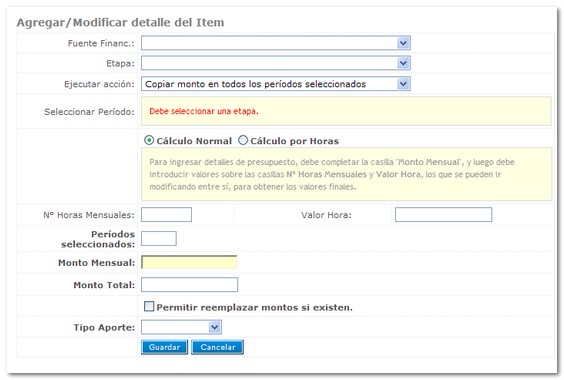
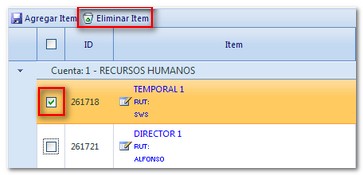
4. Eliminar Ítem
4.1 Seleccione al menos un ítem pulsando sobre la casilla  .
.
4.2 Haga click sobre  .
.
5. Editar Vista Detalle
5.1 Presione el botón
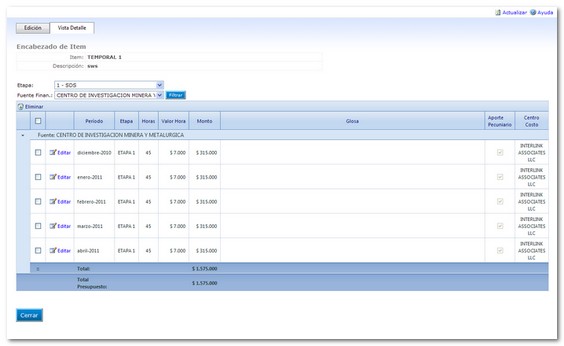 .
.
5.2 Modifique los campos que estime conveniente
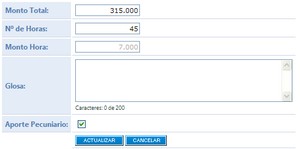
| Nombre | Descripción |
|---|---|
| Monto Total | Modifica el Monto Total (opcional) |
| Nº de Horas | Modifica el Número de Horas (Opcional) |
| Monto Horas | Muestra el Monto por Hora del Recurso |
| Glosa | Ingrese un Comentario para éste Presupuesto (Opcional) |
| Aporte Pecuniario | Haga click para dejar marcada la casilla si el aporte es pecuniario |
5.3 Escoja una opción:
- Haga click en
 y guardará los cambios.
 - Haga click en
 y anulará los cambios.
6. Filtrar Cuenta
6.1 Presione la pestaña Vista Detalle.
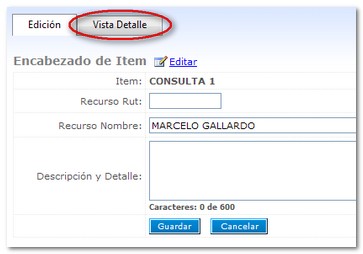
6.2 Seleccione una opción para cada Filtro.
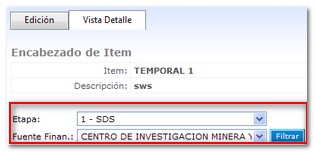
| Nombre | Descripción |
| Etapa | Debe seleccionar la etapa del proyecto a la cal corresponde este presupuesto. |
| Fuente Financ. | Debe seleccionar la institución que aportará con este financiamiento. |
6.3 Haga click sobre  .
.